WordPress 是全球使用最广泛的开源建站程序:程序本身免费,自己买一个域名和一台主机,就能搭出博客、内容站或外贸独立站,几乎不用写一行代码。这页把 WordPress 建站教程按顺序排好:先比建站程序和成本,再照 8 个阶段走完域名 → VPS 主机 → 宝塔环境 → 安装 WordPress → 主题 → 插件 → CDN 加速 → SEO,最后是新手最常碰到的报错怎么修。
先想清楚:为什么用 WordPress 建站
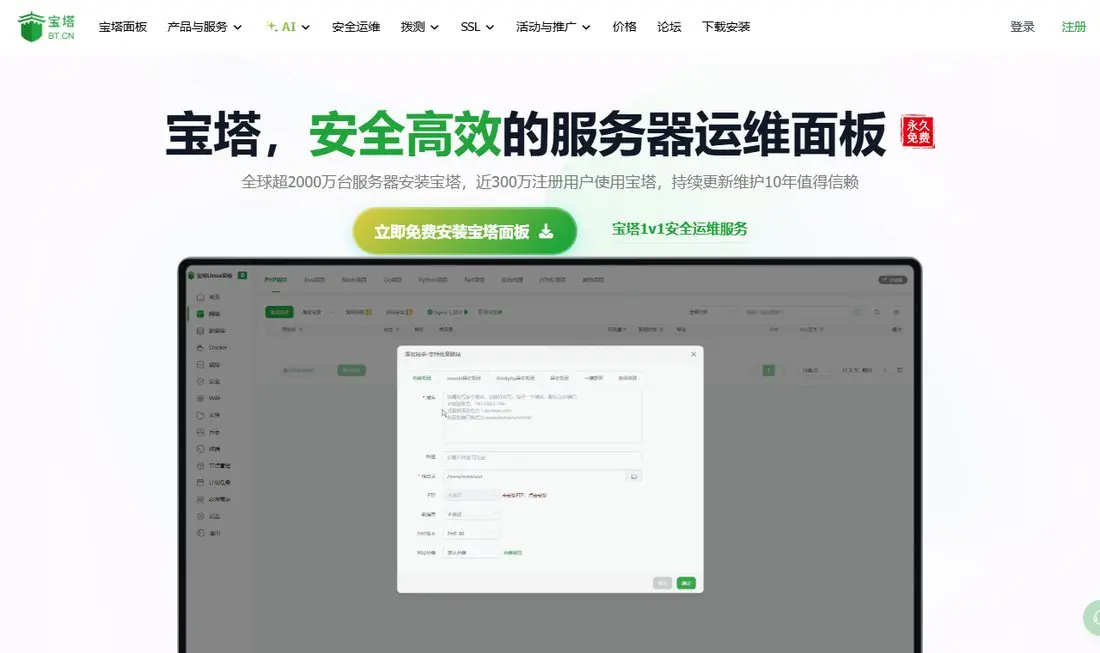
常见的建站方式有三种,成本和门槛差别很大:
- 托管式建站平台(如各类 SaaS 建站):上手最快,但按月订阅费不便宜,数据、程序都不在自己手里,想搬家很麻烦;
- 开源程序自建(WordPress、Typecho 等):程序免费,域名和主机自己买,数据完全自己掌控,代价是要自己维护;
- 纯代码自建:灵活度最高,但门槛也最高,不适合大多数内容站。
对博客、内容站、外贸独立站来说,WordPress 的平衡性最好:生态最成熟,主题插件几乎覆盖所有需求,遇到问题搜一下基本都有答案。我在12.99 美元启动第一个网站那篇里算过真实账单——建站真正要花钱的只有两样:域名和主机。
| 项目 | 大致费用 | 说明 |
|---|---|---|
| 域名 | 约 10 美元/年 | .com 首年常有优惠,续费按正常价算 |
| VPS 主机 | 5–7 美元/月 | 我用的 InterServer 是 6 美元/月这一档 |
| WordPress 程序 | 0 | 开源免费 |
| 主题/插件 | 0 起步 | 免费版足够起步,付费版按需再买 |
下面按 8 个阶段走,每个阶段我只讲新手必须做的事和容易踩的坑。
阶段 1:买域名
域名就是网站的地址,选的时候记住三点:
- 优先 .com,简短好记,别为了便宜选冷门后缀;
- 在正规注册商处购买,顺手开启 whois 隐私保护,避免个人邮箱被扒;
- 注册前想好用途,域名注册后首年便宜续费贵是常态,预算按续费价算。
买完域名先别急着建站,去 DNS 管理里把 A 记录解析到你的服务器 IP。域名和服务器、虚拟主机的关系,我在VPS 是什么?我用它建 WordPress 后,才弄清域名和虚拟主机的区别那篇里用亲身经历讲过,第一次建站建议先看那篇把概念理顺。
域名我是在 Namecheap 买的
具体到注册商,这个域名我是在 Namecheap 买的:liuqiangwujinjidian.com 的 .com 域名首年实付 6.99 美元。买域名时会遇到首年特价,所以我把首年价和次年续费价分开记,预算里单独留一项续费,不拿 6.99 美元直接去推第二年。
还有一个我踩过的坑值得写在这里:注册商页面上的免费试用或搭售主机,一定要看清自动续费和扣款规则。我试用 Namecheap 的 Stellar 虚拟主机时首月免费,第二个月被扣了 26.88 美元,后来申请退款并关闭了自动续费。付款记录和完整成本清单在 12.99 美元启动第一个网站 那篇里。
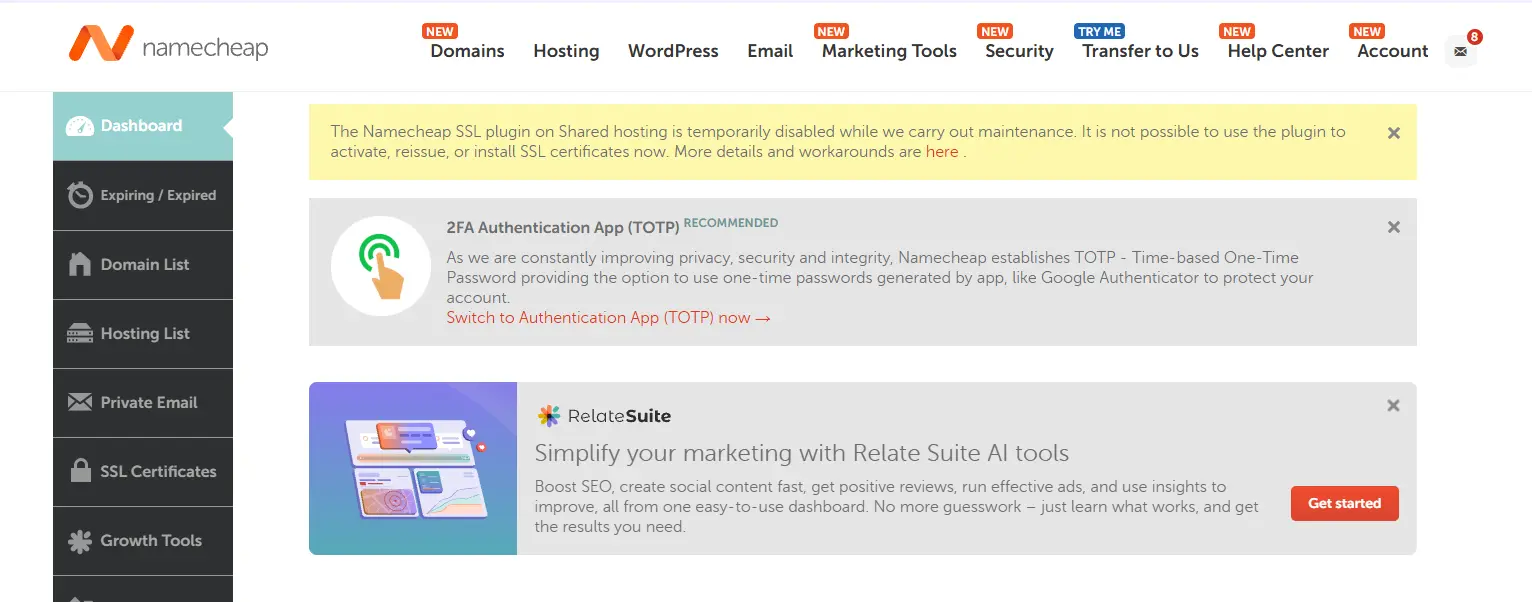
买完域名后,还有一步不能省:到注册商后台把网址指向服务器。左侧 Domain List 找到已购域名,右侧 Manage 里改 Nameservers 或添加 A 记录。下面是本站账号后台的实拍,未包含账号、账单或域名清单信息。
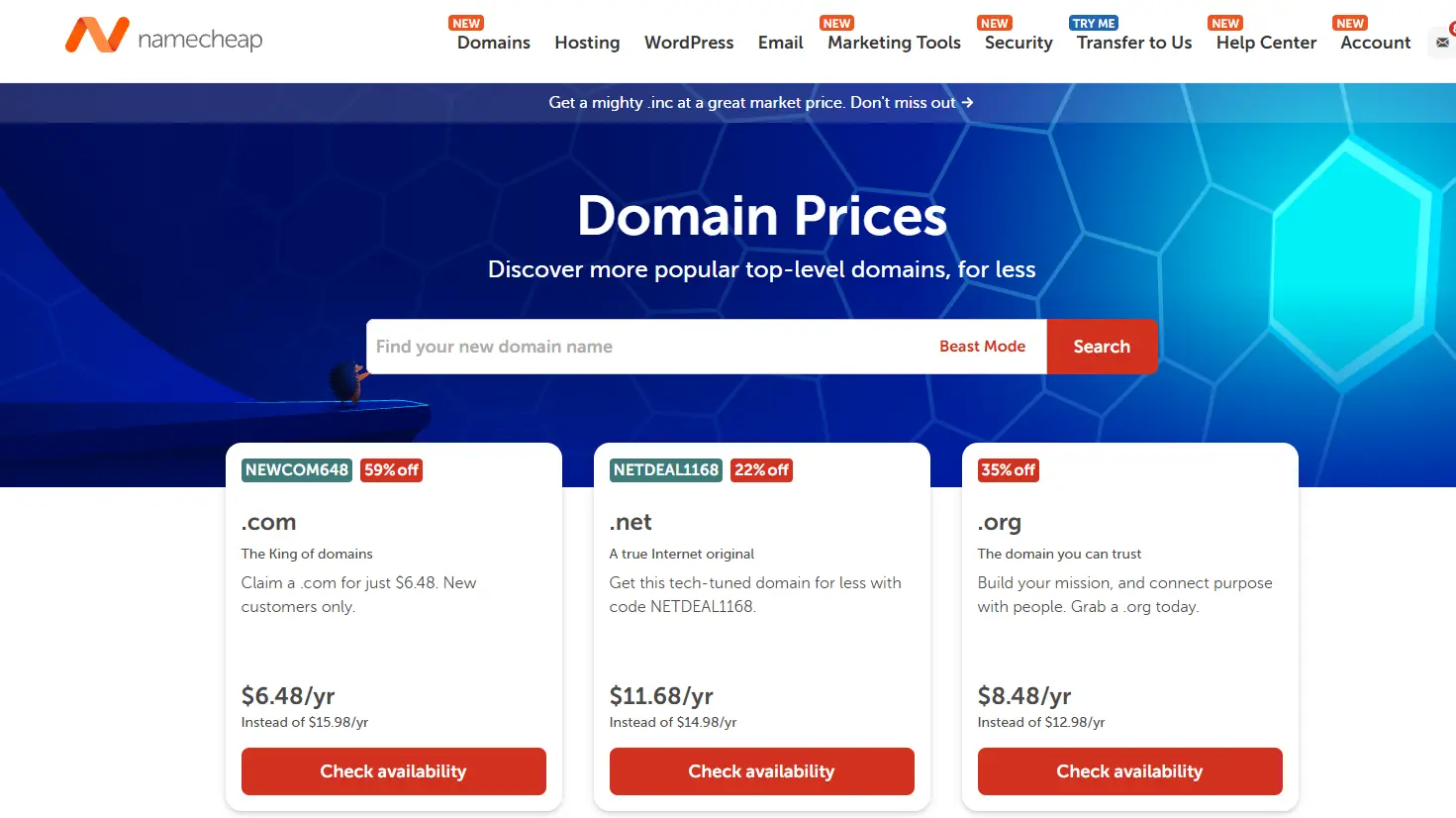
选后缀时也别只盯首年价。下面这张价格页里,不同后缀的首年促销价和优惠码各不相同,而且都有适用条件;真正要记的是次年续费价,那才是长期成本。
阶段 2:选 VPS 主机
新手跑一个 WordPress,配置不用贪高:
- 1 核 2G 内存、30–40G SSD 起步完全够用,流量上来了再升级;
- 月付先行:先用一个月测线路稳定性,别一上来就年付;
- 机房位置看访客:访客在国内就要实测线路,我在中国电信访问 InterServer 的请求耗时记录里做过逐项测试,可以直接参考数据。
具体怎么对比配置、首年费用、续费和备份清单,看我整理的WordPress 新手 VPS 选购清单;想知道便宜的 VPS 长期用下来什么体验,可以看InterServer 每月 6 美元的费用与维护体验。
顺便把域名在这 8 个阶段里怎么用串一遍:它不是阶段 1 买完就结束。
- 阶段 1:买下域名,到注册商后台把 A 记录指向服务器 IP——上面两张截图就是这一步的界面;
- 阶段 2:拿到 VPS 的公网 IP,它是 A 记录要填的值;
- 阶段 3–4:宝塔新建站点时绑定同一个域名,装 WordPress 时填写的站点地址也是它;
- 阶段 7 及以后:接 CDN 时再动一次解析,申请证书、做 www 跳转都绕不开域名,每年还要记得续费。
所以真正要盯的是「解析是否生效、绑定的域名是否一致、续费日期是否记下」,这三件事比选哪个后缀更影响网站能不能稳定打开。
阶段 3:装宝塔面板,搭好运行环境
拿到 VPS 后第一件事是 SSH 登录装环境。新手推荐用宝塔面板:网页里点几下就能装好 Nginx + MySQL + PHP,不用手敲一堆命令。流程:
- SSH 连上服务器,执行宝塔官方一键安装脚本;
- 面板里选 LNMP 套装,PHP 选 8.x(WordPress 新版本对 PHP 版本有要求);
- 在面板里新建站点,绑定你的域名,顺便申请免费 SSL 证书(HTTPS 现在是标配)。
一个真实踩坑提醒:宝塔 LNMP 编译安装要跑几十分钟,SSH 连接一旦断开,安装就可能中断。我专门写过一篇SSH 断开后,宝塔和 Redis 命令都不能用了?,建议装之前先看看,用 screen 或 nohup 把长任务挂到后台再跑,能省不少返工时间。
阶段 4:安装 WordPress
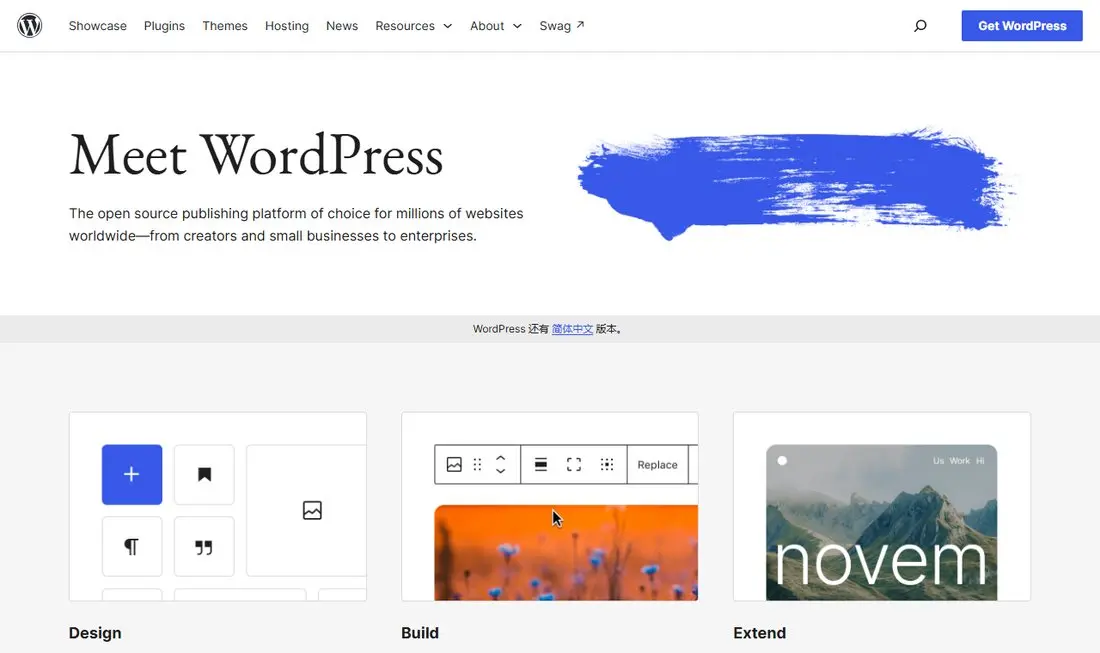
环境就绪后,装 WordPress 本身只要五分钟:
- 去 WordPress 官网下载最新版压缩包,上传解压到站点根目录;
- 在宝塔里建一个数据库,记下数据库名、用户名和密码;
- 浏览器访问你的域名,按安装向导填好数据库信息和站点标题,完成安装。
装完第一件事:改固定链接。这一步最容易偷懒,但代价最大——我当初就用了默认带 /index.php/ 的链接结构,文章被收录后才发现 URL 又长又不规范,后来改成干净的日期结构还得配 301 跳转。你只要在「设置 → 固定链接」里选一个不含 index.php 的结构,从第一天就规避掉这个坑。
阶段 5:选一个主题
主题决定网站外观,本站用的是 Blocksy,我的选择标准供参考:
- 轻量快速:主题代码越臃肿,页面越慢,对收录和体验都不友好;
- 移动端适配好:一半以上流量来自手机,先把手机端样式过一遍再定;
- 与区块编辑器配合顺畅:写文章排版不折腾。
免费主题足够起步。建议先把栏目结构和首页布局定下来再折腾外观,主题只是皮,内容才是骨头。
阶段 6:装插件(少而精)
插件是 WordPress 的武器库,但装多了互相冲突、拖慢速度,我的原则是能不装就不装。新手起步这几类值得装:
- 页面缓存:WP Super Cache(本站在用),把页面生成静态文件,访问速度差别明显;
- 对象缓存:Redis,配合服务器端组件加速数据库查询——但装了不等于生效,我踩过这个坑:WordPress 装了 Redis,为什么还没用上?;
- 备份:UpdraftPlus,定期自动备份到网盘,出事能救命;
- SEO:Rank Math 或 Yoast,管理站点地图和标题描述;
- 表单:需要联系页时再装,比如 WPForms。
阶段 7:CDN 加速
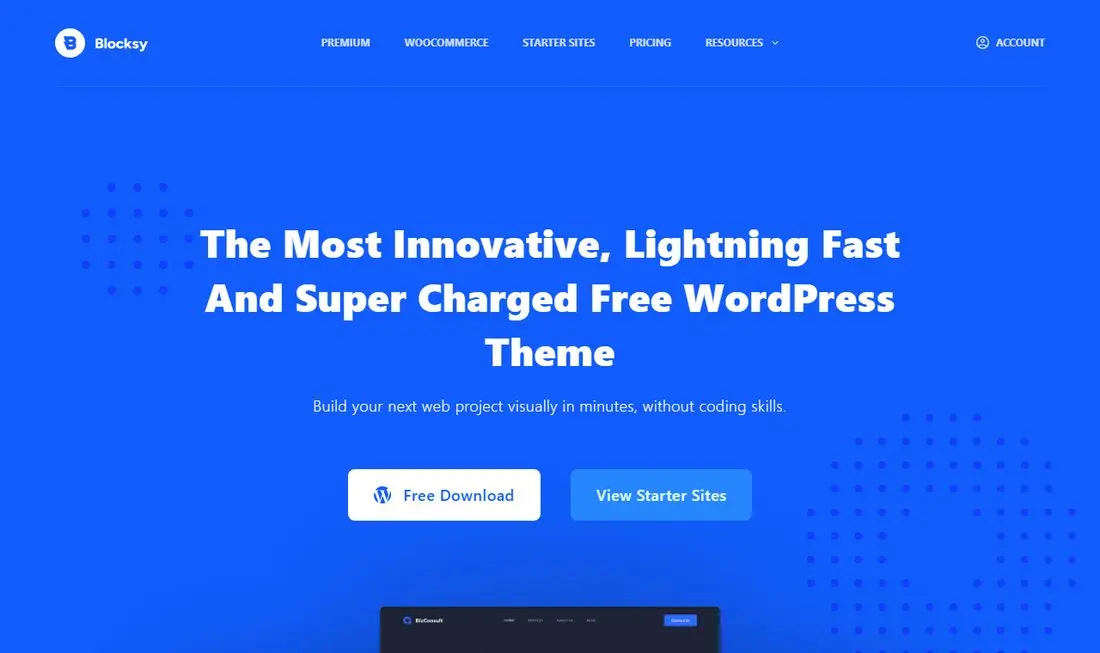
站点跑起来后,加一层 CDN 是性价比最高的提速手段:
- Cloudflare 免费版就够起步:DNS 托管、静态资源缓存、隐藏源站 IP,全套免费;
- CDN 只是外层,服务器自己也要做好配合:开启 gzip 压缩、给 CSS/JS/图片设置浏览器长缓存(30 天)、页面缓存时间别只留几秒钟——这些我都按本站实测效果调过,首屏加载从 4 秒多降到 1 秒左右;
- 配置完用国内网络实际测一轮,别只看国外测速点。测试方法还是参考上面那篇电信访问记录。
阶段 8:基础 SEO
内容站靠搜索引擎吃饭,上线后就该把这几件基础事做掉:
- 固定链接规范化:就是阶段 4 说的那件事,URL 干净才好收录;
- 提交站点地图:WordPress 自带
wp-sitemap.xml,在 robots.txt 里声明一下,搜索引擎就能自己找到; - 接入站长平台:Google Search Console 和 Bing 站长工具各注册一个,配合 IndexNow 协议把新文章主动推送给 Bing,收录快很多;
- 补齐社交分享标签:Open Graph 标签让文章分享出去有标题和摘要预览。
SEO 是慢功夫,上线只是起点,稳定更新才是排名的根本。
新手最常碰到的报错怎么修
最后把我自己踩过的三个坑整理成清单,遇到同款报错可以直接抄作业:
- 升级 PHP 后整站 502:八成是权限问题,看 PHP-FPM 日志找 Permission denied,参考WordPress 升级 PHP 后出现 502?看日志找到 Permission denied;
- SSH 断开后命令失效:长任务一定要挂后台跑,复盘见SSH 断开、宝塔和 Redis 命令都不能用那篇;
- Redis 插件显示已连接但没加速:服务器组件和插件两头都要确认,排查思路见装了 Redis 却没用上。
写在最后
把 8 个阶段连起来看,WordPress 建站其实是一条直线:域名 → VPS → 宝塔环境 → 装 WordPress → 主题 → 插件 → CDN → SEO,每个阶段只做必须的事,一天之内完全可以从零跑到上线。别在起步阶段过度折腾外观和插件,先把内容更新起来——站点的价值永远在内容上,环境和优化都是为它服务的。
每个阶段的验收点,和卡住时退回哪里
上面 8 个阶段讲的是做事顺序,这张表补的是「怎么算这一步真的做完了」:通用的验收清单,不是新的实测记录,具体服务名和路径以你自己的环境为准。环境还没响应就先装插件,只会让故障可能藏身的地方变多。
| 阶段 | 做到什么算完成 | 卡住时退回哪里 |
|---|---|---|
| 域名与解析 | 域名解析到你想要的地址 | 注册商的 nameserver 与解析记录本身 |
| VPS 与 SSH | 能登录,且看到的主机名是对的 | 服务商控制台,再核对 SSH 目标 |
| 装环境 | nginx 与当前生效的 PHP-FPM 都有响应 | 服务状态、socket 路径与错误日志 |
| 装 WordPress | 站点能打开、数据库连接正常 | 先查数据库配置,别急着动插件 |
| 主题与插件 | 每加一个,站点仍然能打开 | 退回最后加的那一个,一次只加一样 |
| CDN 与基础 SEO | canonical、sitemap 与收录状态可核对 | 先核对网址本身,再加新页面 |
第二阶段的选购判断见新手 VPS 选购清单,账单拆解见首年真实费用。两个具体的维护例子是PHP 升级后 502和Redis 装了却没被使用,机器本身的长期体验在InterServer 记录里。
新手常见问题(FAQ)
WordPress 建站入门需要会写代码吗?不需要。装好宝塔和 WordPress 之后,写文章、装主题插件都是网页里点选操作,只有排错时才需要看几条命令。
宝塔 WordPress 建站教程的通用流程是什么?装宝塔 → 装 LNMP → 新建站点绑定域名 → 上传 WordPress → 数据库安装向导,对应本文的阶段 3 和阶段 4。
WordPress 建站全套教程应该先看哪篇?先看本文建立全局流程,再按阶段跳去本站的详细记录,比如 VPS 选购和首年真实费用那两篇。
建站最低要花多少钱?域名约 10 美元/年,加每月几美元的 VPS,我的第一个网站首年总成本就是 12.99 美元起,账单明细在上面链接里。